Khi làm báo cáo trên Looker Studio (trước đây là Google Data Studio), nhiều người dễ bị rối khi kéo thả dữ liệu: tại sao trường Ngày lại màu xanh lá, còn Doanh thu thì màu xanh dương? Vì sao cùng là dữ liệu nhưng có trường thì dùng làm trục biểu đồ, còn có trường lại hiển thị dưới dạng con số tổng hợp?
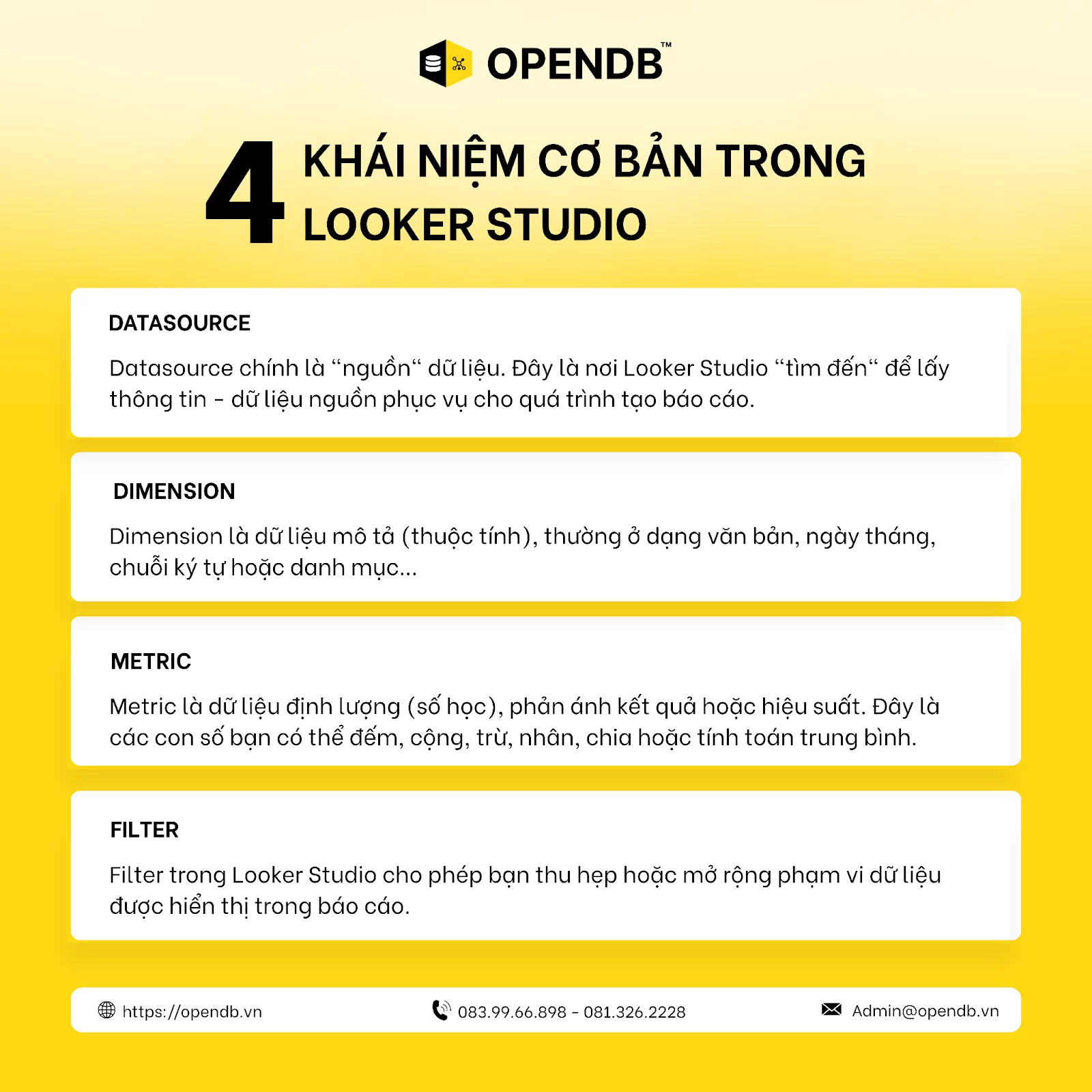
Tất cả đều xuất phát từ việc chưa hiểu rõ 4 khái niệm nền tảng:
- Datasource (Nguồn dữ liệu)
- Dimension (Chiều dữ liệu mô tả)
- Metric (Chỉ số đo lường)
- Filter (Bộ lọc dữ liệu)
Nắm chắc 4 yếu tố này là chìa khóa để bạn làm chủ Looker Studio, xây dựng dashboard rõ ràng, trực quan hoá dữ liệu và có ý nghĩa phân tích thực tế.
1. Datasource (Nguồn dữ liệu) là gì?
Datasource chính là “nguồn” dữ liệu. Đây là nơi Looker Studio “tìm đến” để lấy thông tin – dữ liệu nguồn phục vụ cho quá trình tạo báo cáo. Nguồn này có thể là:
- Google Analytics (để lấy dữ liệu traffic website)
- Google Sheets (để lấy dữ liệu bán hàng bạn nhập thủ công)
- Google Ads (để lấy hiệu suất quảng cáo)
- BigQuery, YouTube Analytics, MySQL,…
- Hoặc các nền tảng bên ngoài qua các trình kết nối (data connector).
Một data connector hoạt động như một “cầu nối” giữa dữ liệu gốc và dashboard báo cáo của bạn. Khi dữ liệu trong Google Sheets (nguồn) thay đổi (ví dụ: bạn thêm 1 đơn hàng mới), báo cáo Looker Studio của bạn sẽ tự động cập nhật theo (khi bạn nhấn “Làm mới”).
Theo tài liệu chính thức, Looker Studio hỗ trợ hơn 20 kết nối miễn phí và hàng trăm trình kết nối trả phí. Bạn có thể tham khảo danh sách đầy đủ các trình kết nối (connectors) tại Google Looker Studio Help Center.
Để bắt đầu, bạn cần hiểu các cách kết nối phổ biến nhất.
Đọc thêm hướng dẫn chi tiết của chúng tôi: Hướng dẫn kết nối Google Sheets với Looker Studio.
2. Dimension (Chiều / trường dữ liệu) là gì?
Dimension (Chiều / trường dữ liệu) trả lời cho câu hỏi: “Cái gì?”, “Ở đâu?”, “Khi nào?”, “Bằng cách nào?”.
Nói một cách đơn giản, Dimension là dữ liệu mô tả (thuộc tính), thường ở dạng văn bản, ngày tháng, chuỗi ký tự hoặc danh mục… Chúng là các “lát cắt” bạn dùng để phân tích và “chia nhỏ” các Metric của mình.
Nếu Metric (Chỉ số) cho bạn biết “Bao nhiêu?”, thì Dimension cho bạn biết “Bao nhiêu theo cái gì?”.
Ví dụ về cách Dimension “chia nhỏ” Metric:
Hãy tưởng tượng Metric của bạn là “Doanh thu”. Dimension sẽ giúp bạn phân tích sâu hơn:
- Doanh thu theo “Tên sản phẩm” (Cái gì?)
- Doanh thu theo “Quốc gia” (Ở đâu?)
- Doanh thu theo “Tháng” (Khi nào?)
- Doanh thu theo “Nguồn truy cập” (Bằng cách nào?)
Các Dimension phổ biến khác:
- Từ Google Analytics: “Thiết bị” (Mobile, Desktop), “Chiến dịch”, “URL trang”.
- Từ dữ liệu bán hàng: “Tên nhân viên sales”, “Loại sản phẩm”, “Hình thức thanh toán”.
Khi bạn kéo một Dimension vào biểu đồ, nó sẽ lấy Metric của bạn và chia nhỏ ra thành các phần tương ứng.
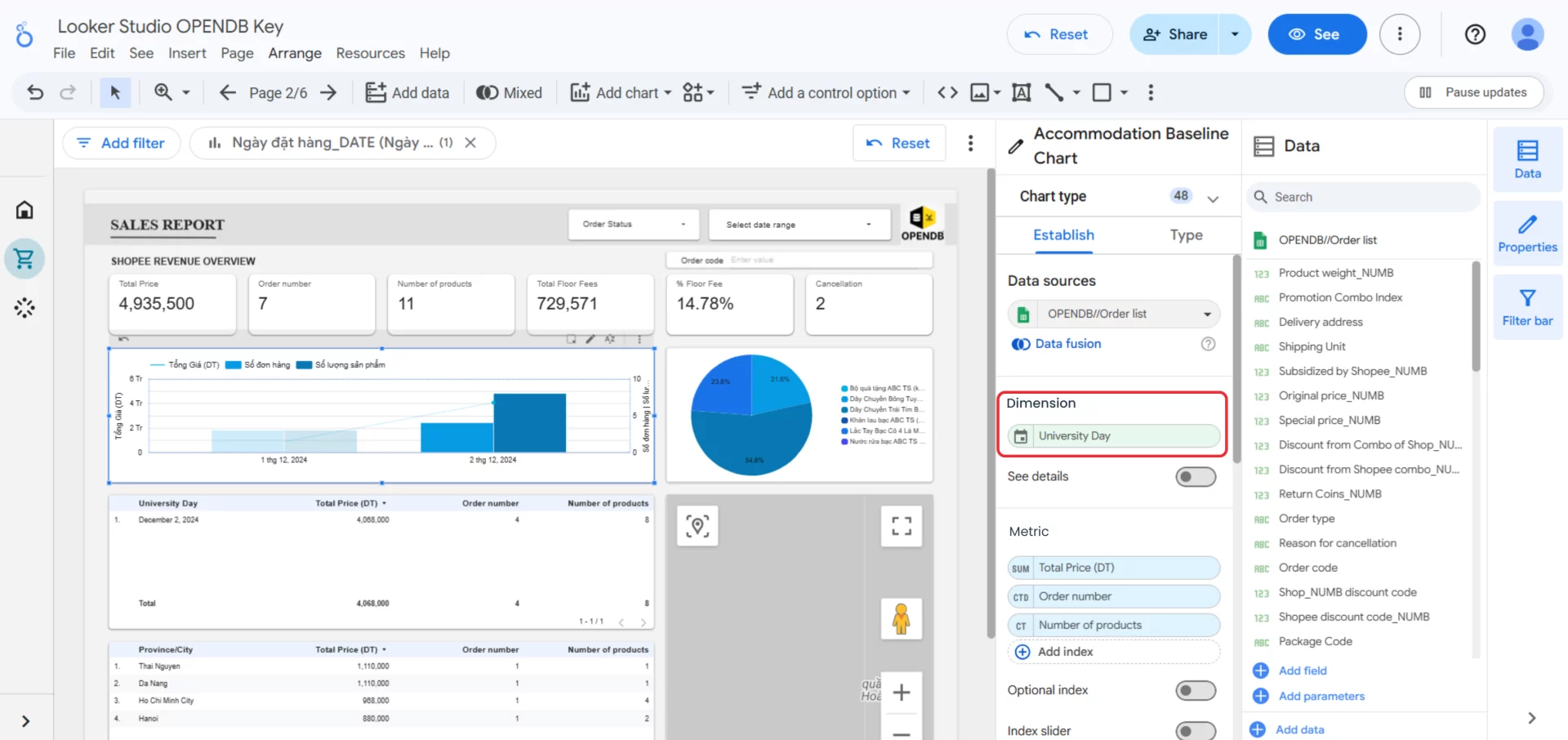
3. Metric (Chỉ số đo lường) là gì?
Metric trả lời cho câu hỏi “Bao nhiêu?”.
Metric là dữ liệu định lượng (số học), phản ánh kết quả hoặc hiệu suất. Đây là các con số bạn có thể đếm, cộng, trừ, nhân, chia hoặc tính toán trung bình.
Ví dụ Metric phổ biến:
- Sessions (Số phiên truy cập)
- Revenue (Doanh thu)
- Conversions (Số chuyển đổi)
- Conversion Rate (Tỷ lệ chuyển đổi)
- Cost (Chi phí)
- Quantity (Số lượng)
Khi bạn kéo một Metric vào biểu đồ, nó sẽ thực hiện một phép tính (như SUM, COUNT, AVG…).
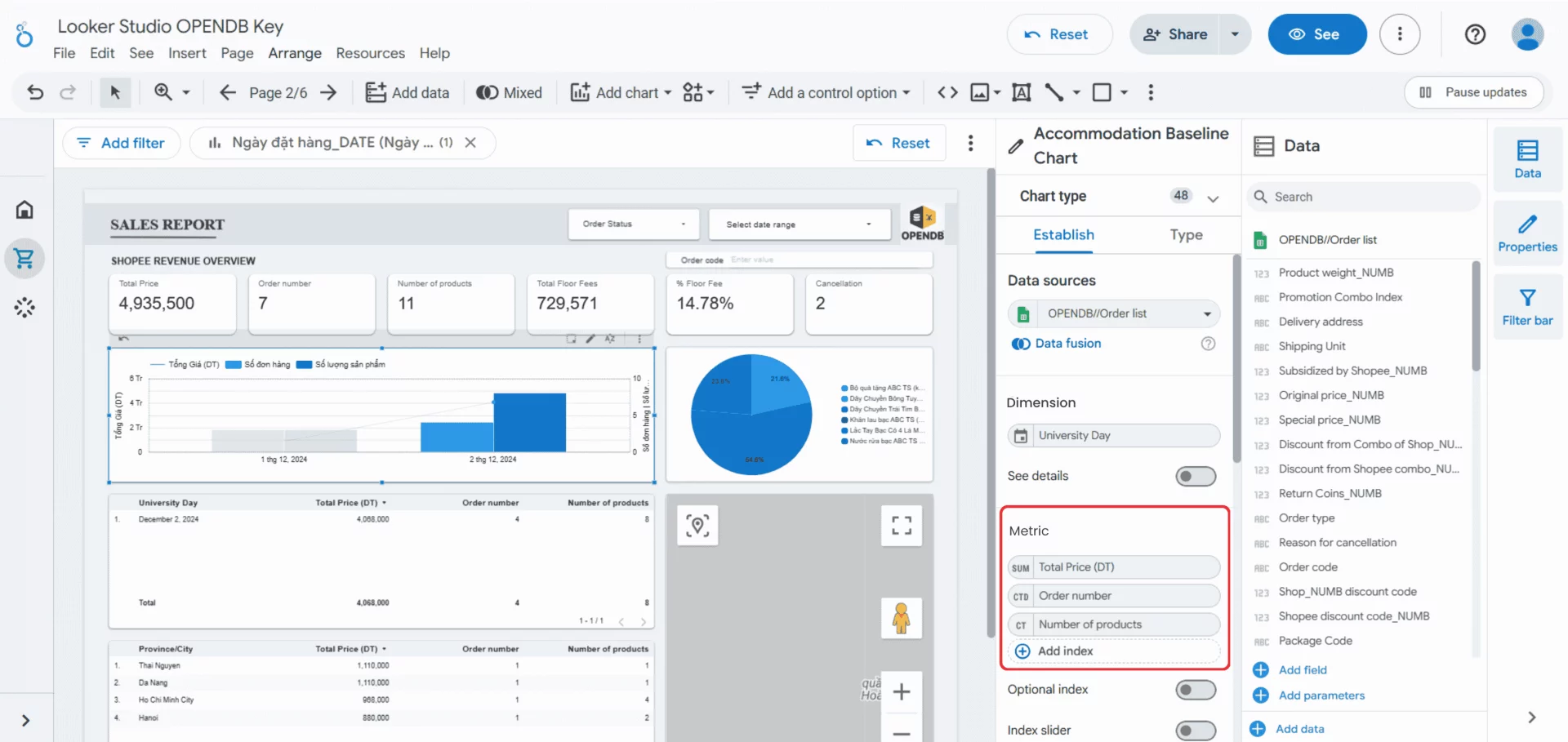
Bạn có thể tự tạo các Metric tùy chỉnh (Custom Metrics) bằng cách kết hợp các Metric có sẵn với các hàm tính toán mà Looker hỗ trợ.
Ví dụ: Tạo Metric “Chi phí trên mỗi chuyển đổi (CPA)” bằng công thức lấy Cost / Conversions.
4. Filter (Bộ lọc) là gì?
Filter (Bộ lọc) giúp bạn sàng lọc dữ liệu.
Filter trong Looker Studio cho phép bạn thu hẹp hoặc mở rộng phạm vi dữ liệu được hiển thị trong báo cáo. Nhờ đó, bạn và người xem báo cáo có thể tập trung vào những gì quan trọng nhất.
Hãy nghĩ Filter như bộ lọc trên Shopee. Bạn có thể lọc sản phẩm theo “Thương hiệu”, “Giá”, “Nơi bán”. Tương tự, trong Looker Studio, bạn có thể:
- Lọc theo Dimension: Chỉ hiển thị dữ liệu từ “Quốc gia” là “Vietnam”.
- Lọc theo Metric: Chỉ hiển thị các “Chiến dịch” có “Doanh thu” > 10.000.000 VNĐ.
- Lọc theo thời gian: Chỉ hiển thị dữ liệu của “Tháng này” (đây là một dạng Filter đặc biệt gọi là Date Range Control).
- Loại trừ: Loại bỏ traffic nội bộ (ví dụ: traffic từ IP văn phòng).
Bộ lọc giúp báo cáo của bạn trở nên linh hoạt và cá nhân hóa hơn cho từng mục đích phân tích.

5. Chúng phối hợp với nhau như thế nào?
Cách tốt nhất để nhớ 4 khái niệm này là tưởng tượng bạn có một file Google Sheet đơn giản về bán hàng:
Đây chính là Datasource (Nguồn dữ liệu) của bạn.
| Ngày (A) | Kênh (B) | Sản phẩm (C) | Số lượng (D) | Doanh thu (E) |
| 01/11 | Áo Sơ Mi | 10 | 5.000.000 | |
| 01/11 | Quần Jean | 5 | 3.000.000 | |
| 02/11 | Quần Jean | 8 | 4.800.000 |
Khi bạn kết nối file Sheet này với Looker Studio:
- Dimension (Màu xanh lá) sẽ là các cột mô tả:
- Ngày
- Kênh
- Sản phẩm
- Metric (Màu xanh dương) sẽ là các cột số học:
- Số lượng
- Doanh thu
Bây giờ, bạn muốn tạo một biểu đồ tròn để xem “Tỷ trọng doanh thu theo Kênh”:
- Bạn sẽ kéo Dimension “Kênh” vào phần “Dimension” của biểu đồ.
- Bạn sẽ kéo Metric “Doanh thu” vào phần “Metric” của biểu đồ.
- Looker Studio sẽ tự động nhóm “Facebook” lại (5tr + 4.8tr) và “Google” (3tr) rồi vẽ biểu đồ.
Cuối cùng, sếp của bạn chỉ muốn xem báo cáo của “Áo Sơ Mi”.
- Bạn sẽ tạo một Filter (Bộ lọc) với điều kiện: “Chỉ bao gồm” (Include) khi Dimension “Sản phẩm” = “Áo Sơ Mi”.
Báo cáo sẽ ngay lập tức được lọc lại và chỉ hiển thị doanh thu của Áo Sơ Mi.

Kết luận
Hiểu rõ bốn khái niệm cốt lõi – Datasource, Dimension, Metric và Filter – chính là nền tảng vững chắc để bạn tự tin làm chủ Looker Studio. Không chỉ dừng ở việc tạo báo cáo đẹp mắt, bạn sẽ xây dựng được những dashboard “sống động”, trực quan và giàu insight, thực sự hỗ trợ ra quyết định kinh doanh dựa trên dữ liệu.
Bắt đầu ngay hôm nay: tham gia Khóa học Looker Studio miễn phí của chúng tôi để nắm chắc từng bước – từ kết nối dữ liệu đến phân tích nâng cao. Biến dữ liệu thô thành lợi thế cạnh tranh!
👉 Đăng ký ngay tại đây:https://m.me/opendb.vn