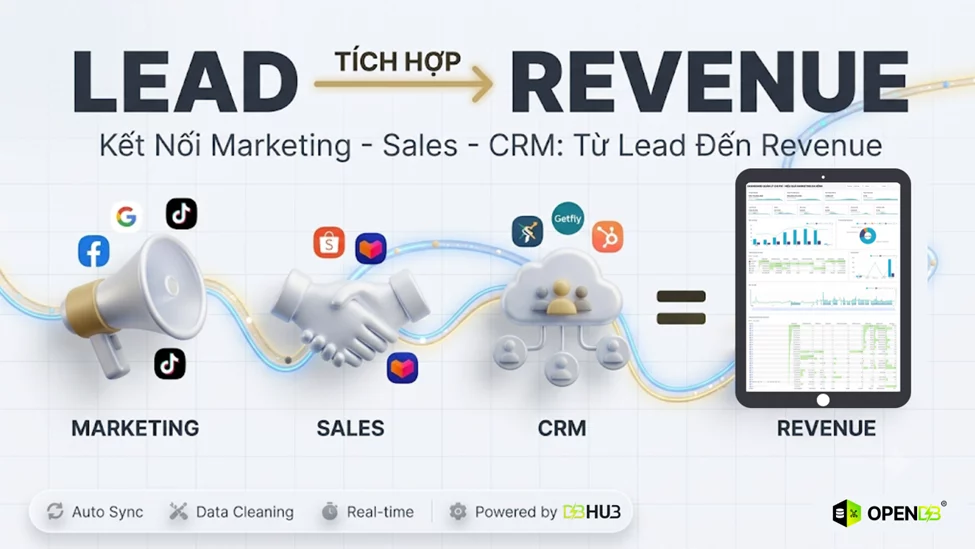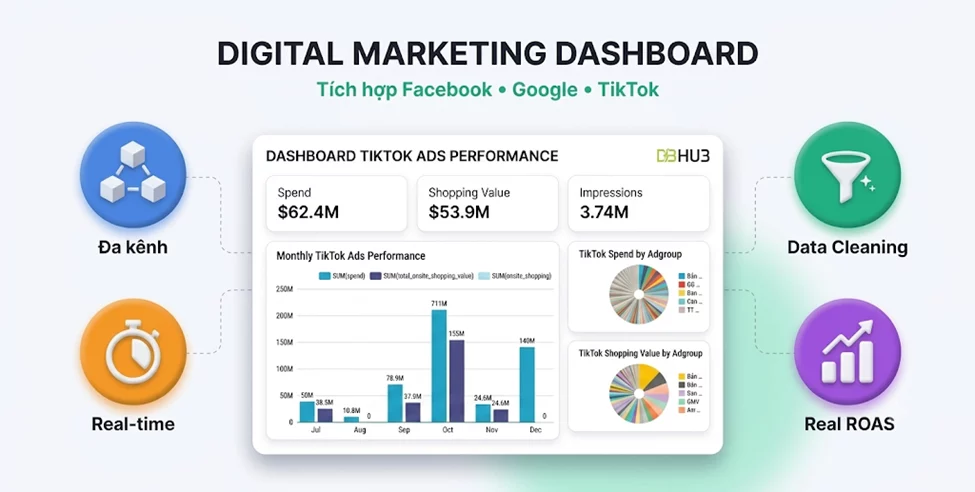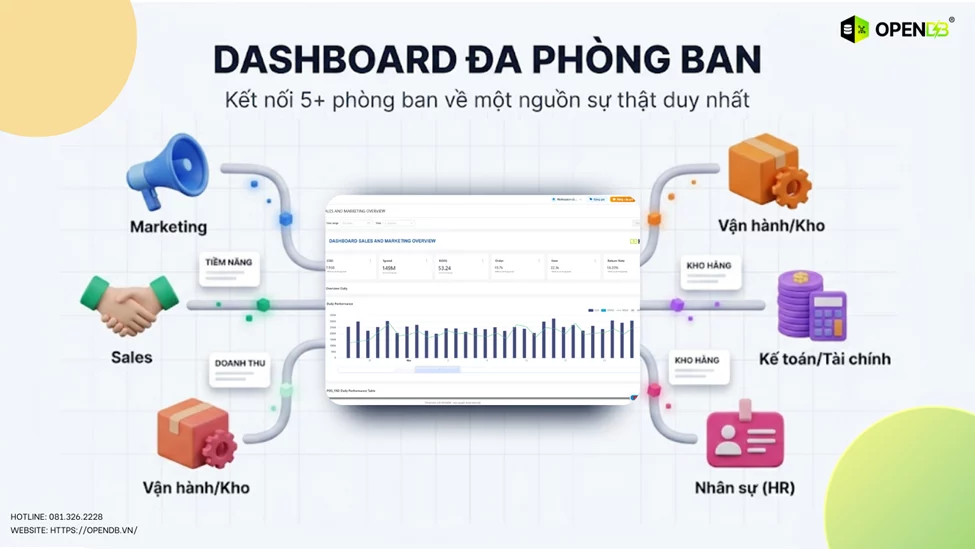
Bạn muốn tạo báo cáo tự động trên Looker Studio (trước là Google Data Studio) nhưng đang “mắc kẹt” ở khâu lấy dữ liệu? Chìa khóa chính là Data Connector trong Looker Studio. Đây là cầu nối giúp bạn “hút” dữ liệu từ mọi nguồn (Google Analytics, Sheets, Facebook Ads…) về một dashboard duy nhất.
Trong thời đại dữ liệu, việc tổng hợp và trực quan hóa trở thành yếu tố then chốt để ra quyết định nhanh. Data Connector chính là công cụ trung tâm, giúp bạn liên kết nhiều nguồn dữ liệu khác nhau chỉ trong vài thao tác đơn giản.
Hãy cùng tìm hiểu A-Z về công cụ thiết yếu này.
1. Data Connector trong Looker Studio là gì?
Data Connector trong Looker Studio (Trình kết nối dữ liệu) là một tính năng cho phép Looker Studio kết nối và truy xuất dữ liệu từ các nguồn cụ thể, như Google Sheets, Google Analytics, BigQuery, MySQL, hay các nền tảng quảng cáo trực tuyến.
Thay vì phải xuất dữ liệu thủ công (export CSV, Excel) rồi nhập lại, Data Connector tự động đồng bộ thông tin và hiển thị trực tiếp trên dashboard.
Vai trò chính của Data Connector:
- Tự động hóa: Giảm thời gian báo cáo thủ công, dữ liệu tự động làm mới (refresh).
- Hợp nhất dữ liệu: Cho phép bạn kết hợp (blend) dữ liệu từ nhiều nguồn khác nhau.
- Tăng độ chính xác: Loại bỏ sai sót do con người khi nhập liệu.
Ví dụ thực tế: Một đội Marketing có thể dùng Data Connector để lấy dữ liệu từ Google Ads, Meta Ads và Google Analytics 4. Toàn bộ hiệu suất chiến dịch (chi phí, lượt nhấp, chuyển đổi) được trực quan hóa trên một báo cáo Looker Studio duy nhất, giúp theo dõi hiệu suất tập trung và real-time.
2. Kết Nối Nguồn Dữ Liệu Tới Looker Studio
Looker Studio hiện đang hỗ trợ hơn 800 kết nối dữ liệu. Các nguồn phổ biến:
- Google Analytics 4 (GA4)
- Google Sheets
- BigQuery
- MySQL, PostgreSQL (qua kết nối bên thứ ba)
- Meta Ads, Google Ads, Shopify

Các bước kết nối:
- Truy cập lookerstudio.google.com và đăng nhập.
- Nhấp vào thẻ Báo cáo (biểu tượng dấu cộng).
- Chọn nguồn kết nối phù hợp với nhu cầu của bạn (ví dụ: Google Analytic, Google Sheets, Google Ads…)
- Chọn Cấp phép để thêm dữ liệu vào báo cáo.
- Chọn Thêm biểu đồ vào báo cáo để hoàn tất quá trình tạo báo cáo.
Sau khi kết nối, bạn có thể:
- Kéo các trường dữ liệu ra từ connector
- Thêm các trường dữ liệu vào biểu đồ và trực quan hóa trên dashboard looker studio
- Tạo trường tính toán (calculated fields): ví dụ: Tỷ suất lợi nhuận (ROS) = Lợi nhuận sau thuế / Doanh thu × 100%
- Thiết lập bộ lọc dữ liệu theo thời gian, khu vực, sản phẩm
Chi tiết tại: kết nối Google Sheets với Looker Studio.
3. Các loại Data Connector Phổ Biến và Ứng dụng
Looker Studio hiện cung cấp hàng trăm Data Connector. Dưới đây là những loại được sử dụng nhiều nhất:
1. Google Sheets Connector
- Ứng dụng: Kết nối bảng tính Google. Rất linh hoạt để theo dõi dữ liệu nhỏ, dữ liệu nhập thủ công (như KPI, target) hoặc dữ liệu từ các nguồn không có connector chính thức.
2. Google Analytics (GA4) Connector
- Ứng dụng: “Bắt buộc” phải có cho mọi Marketing Team. Dùng để theo dõi hành vi người dùng, nguồn truy cập, sự kiện và đo lường chuyển đổi trên website/app.
- Lưu ý: Connector này kết nối trực tiếp với API của GA4.
3. BigQuery Connector
- Ứng dụng: Giúp doanh nghiệp phân tích dữ liệu lớn (big data) trực tiếp. Thường dùng khi bạn có lượng dữ liệu khổng lồ (vài triệu đến vài tỷ hàng) mà Google Sheets không thể xử lý nổi.
4. MySQL / PostgreSQL Connector
- Ứng dụng: Thu thập dữ liệu trực tiếp từ cơ sở dữ liệu (database) nội bộ của công ty (ví dụ: dữ liệu đơn hàng, CRM, sản phẩm) để phục vụ các báo cáo hoạt động kinh doanh.
5. File Upload Connector (CSV/Excel)
- Ứng dụng: Cho phép tải lên các tệp dữ liệu offline (như file Excel, CSV) và tích hợp chúng cùng các nguồn online khác ngay trên Looker Studio.
6. Partner Connector (Meta, TikTok, Shopify…)
- Ứng dụng: Kết nối dữ liệu quảng cáo (Meta Ads, TikTok Ads) hoặc dữ liệu bán hàng (Shopify, HubSpot). Hầu hết các connector này yêu cầu trả phí cho bên thứ ba (như Supermetrics) để sử dụng.
7. Db Connector:
- Ứng dụng: Phần mềm data connector giúp tải dữ liệu tự động về google sheet, data server và trực quan hóa trên looker studio
4. Lỗi Thường Gặp khi dùng Data Connector (và Cách Khắc Phục)
Khi sử dụng Data Connector, bạn sẽ không tránh khỏi một số vấn đề kỹ thuật. Dưới đây là 5 lỗi phổ biến và cách xử lý nhanh:
- Lỗi quyền truy cập (Permission Denied)
- Nguyên nhân: Tài khoản Looker Studio (hoặc email bạn đang dùng) không có quyền đọc dữ liệu từ nguồn (ví dụ: không được share file Google Sheets, không có quyền xem GA4).
- Giải pháp: Kiểm tra lại quyền chia sẻ file (Share) hoặc yêu cầu quản trị viên cấp quyền “Người xem” (Viewer) cho tài khoản GA4, Google Ads… đó.
- Lỗi xác thực kết nối (Authentication Failed)
- Nguyên nhân: Token hoặc API hết hạn (thường do bạn đổi mật khẩu).
- Giải pháp: Vào Tài nguyên > Quản lý nguồn dữ liệu, tìm nguồn dữ liệu bị lỗi, chọn Chỉnh sửa (Edit) và nhấp vào KẾT NỐI LẠI (RECONNECT). Đăng nhập và cấp quyền lại là xong.
- Lỗi đồng bộ dữ liệu (Data Refresh Error)
- Nguyên nhân: Thường do thay đổi cấu trúc bảng nguồn (ví dụ: bạn đổi tên một cột trong Google Sheets, xóa một trường).
- Giải pháp: Trong giao diện chỉnh sửa nguồn dữ liệu, nhấp vào LÀM MỚI TRƯỜNG (REFRESH FIELDS) ở góc dưới bên trái. Looker Studio sẽ quét lại cấu trúc mới.
- Vượt giới hạn truy vấn (Quota Error)
- Nguyên nhân: Một số Data Connector (đặc biệt là Google Analytics) có giới hạn số lần truy xuất dữ liệu hàng ngày. Báo cáo của bạn quá phức tạp hoặc có quá nhiều người xem.
- Giải pháp: Giảm số lượng biểu đồ, giảm phạm vi ngày, hoặc cân nhắc xuất dữ liệu GA4 về BigQuery rồi dùng BigQuery Connector (đây là giải pháp tối ưu nhất).
- Lỗi không tìm thấy nguồn (Underlying data source not found)
- Nguyên nhân: File nguồn đã bị xóa (ví dụ: file Google Sheets đã bị xóa vĩnh viễn).
- Giải pháp: Bạn phải kết nối với một file nguồn mới và xây dựng lại các biểu đồ liên quan.
5. Cập Nhật Mới Nhất Về Hệ Thống Data Connector
Google thường xuyên cập nhật và mở rộng hệ thống Data Connector. Một số điểm nổi bật trong các phiên bản gần đây bao gồm:
- Bổ sung Partner Connector: Ngày càng nhiều bên thứ ba tham gia (như HubSpot, TikTok Ads, Salesforce), giúp hệ sinh thái kết nối đa dạng hơn.
- Cải tiến tốc độ: Tốc độ tải và làm mới dữ liệu được cải thiện đáng kể, đặc biệt với BigQuery và GA4.
- Hỗ trợ schema tự động: Tự động nhận diện khi cấu trúc nguồn thay đổi (như thêm cột mới trong Sheets).
- Phân quyền linh hoạt: Kiểm soát tốt hơn ai được xem hoặc chỉnh sửa báo cáo liên kết với connector.
(Bạn có thể xem chi tiết tại Ghi chú phát hành của Looker Studio để cập nhật thông tin mới nhất)
Kết luận
Data Connector trong Looker Studio là nền tảng cốt lõi giúp doanh nghiệp biến dữ liệu thô thành các báo cáo trực quan, thông minh. Khi được thiết lập đúng, bạn có thể tạo dashboard báo cáo tự động hoàn toàn, giảm hàng giờ thao tác thủ công và tăng hiệu suất ra quyết định.
Việc làm chủ Data Connector là bước đi bắt buộc để khai thác tối đa sức mạnh của Looker Studio. Hy vọng bài viết này đã cung cấp cho bạn nền tảng vững chắc.
Xem thêm: Phần mềm Db Connector – tổng hợp dữ liệu tự động đa nền tảng