
Trong thời đại dữ liệu trở thành “ngôn ngữ chung” của doanh nghiệp, biểu đồ và báo cáo không chỉ là công cụ trình bày mà còn quyết định trực tiếp đến cách ra quyết định. Một biểu đồ sai, dù chỉ lệch nhẹ về tỷ lệ hoặc màu sắc, có thể dẫn đến một kết luận sai, kéo theo một chiến lược sai, thậm chí ảnh hưởng đến ngân sách, nguồn lực và hiệu quả kinh doanh.
Dữ liệu vốn là tài sản. Nhưng một biểu đồ gây hiểu lầm lại có thể biến tài sản thành rủi ro. Việc trực quan hóa dữ liệu (Data Visualization) không chỉ là làm đẹp, mà là truyền tải thông tin đúng, đủ và rõ ràng.
Tuy vậy, trong thực tế khi làm dashboard doanh nghiệp rất nhiều marketer, data analyst, BI expert hay nhân sự vận hành vô tình mắc sai lầm khi chọn biểu đồ, điều chỉnh thang đo hoặc sử dụng màu sắc. Những lỗi này không phải do thiếu kiến thức chuyên môn, mà thường vì:
– Áp lực thời gian, làm nhanh cho kịp deadline
– Copy mẫu biểu đồ có sẵn mà không kiểm tra lại
– Tool tự scale theo default setting (Excel, Sheets, Looker Studio…)
– Người làm dashboard ưu tiên tính “đẹp mắt” hơn sự trung thực dữ liệu
Trong bài viết này, chúng ta sẽ phân tích 5 lỗi trực quan hóa dữ liệu dễ gây hiểu lầm nhất, giải thích vì sao lỗi này nguy hiểm, cách nhận diện, và cách khắc phục chuẩn được áp dụng trong thực hành Data Visualization chuyên nghiệp.
1. Lỗi Cắt Xén Trục Tung (Truncated Y-Axis)
Đây là lỗi nghiêm trọng và phổ biến nhất mà bạn có thể mắc phải khi trực quan hóa dữ liệu. Lỗi này xảy ra khi trục tung (Y-axis) không bắt đầu từ 0, dẫn đến việc các giá trị được hiển thị bị phóng đại hoặc thu nhỏ so với thực tế. Điều này có thể xảy ra do vô tình, ví dụ khi Excel, Google Sheets hay Looker Studio tự động scale theo phạm vi dữ liệu hiện tại, hoặc do cố ý nhằm làm nổi bật một xu hướng cụ thể.
Mục đích của hành vi này thường là để tạo ấn tượng mạnh: một sự tăng trưởng nhỏ trông như đột biến, hoặc một sự sụt giảm nhẹ lại trở nên nghiêm trọng.
Ví dụ thực tế: Số lượng bán ra của sản phẩm A là 100, của sản phẩm B là 120.
– Biểu đồ đúng (Trục 0-120): Sẽ cho thấy một sự cải thiện nhỏ, phản ánh đúng sự thật.
– Biểu đồ sai (Trục 90-120): Sẽ khiến cột 120 trông cao gấp ba lần cột 100. Điều này tạo ra ảo giác về một sự tăng trưởng “đột biến”, trong khi thực tế không phải vậy.
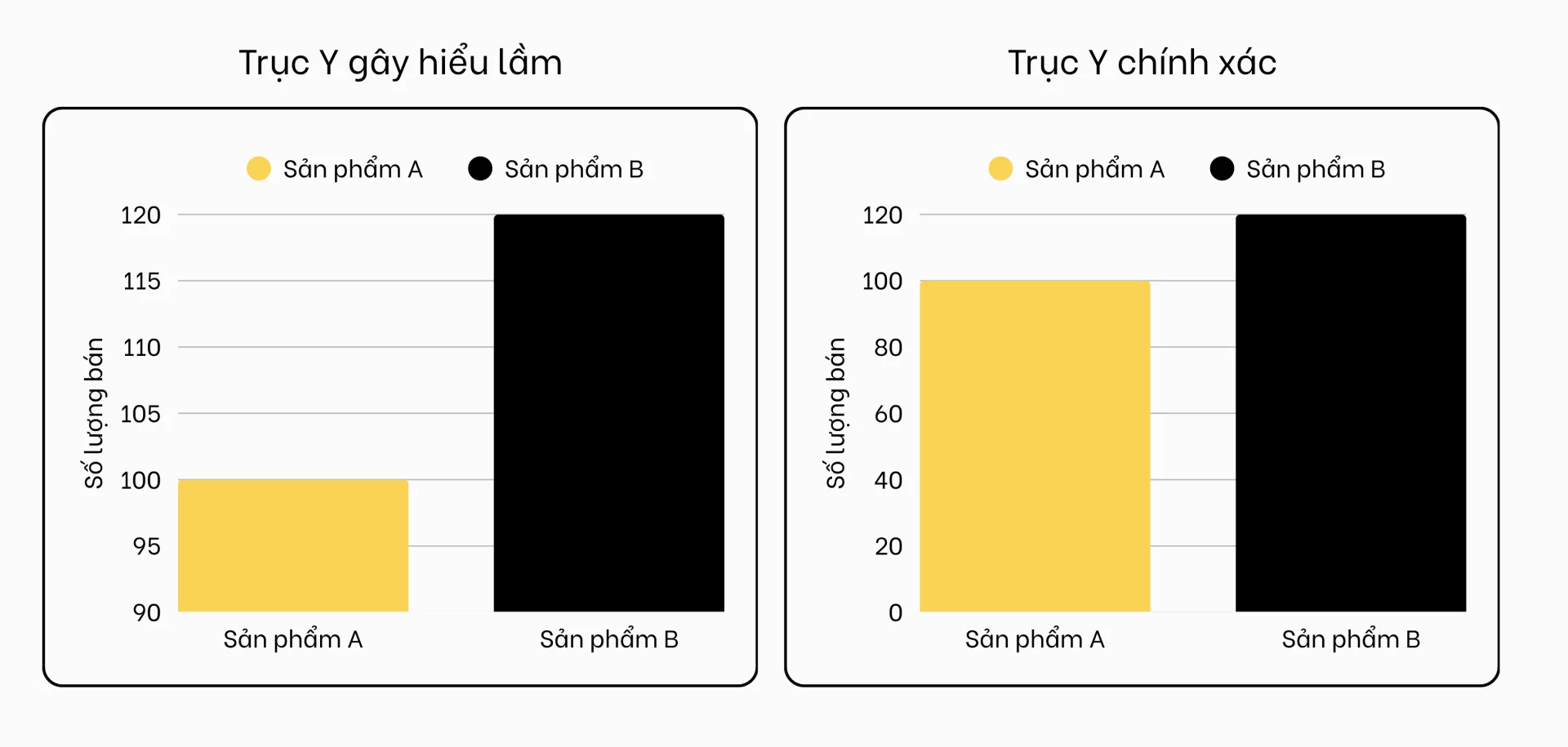
Hành vi của người dùng khi xem báo cáo, thị giác luôn xử lý độ cao trước con số. Do đó, một biểu đồ sai trục có thể đánh lừa cảm nhận rất dễ dàng. Thậm chí đôi khi người trình bày không cố tình “tô hồng” dữ liệu, chỉ là thiết lập Excel, Google Sheets hay Looker Studio không chú ý khiến biểu đồ tự động scale theo phạm vi nhỏ nhất.
Cách khắc phục lỗi biểu đồ:
– Nguyên tắc vàng: Đối với biểu đồ cột (bar/column chart) và biểu đồ vùng (area chart), trục Y luôn luôn phải bắt đầu từ 0 (không). Đây là quy tắc bắt buộc để đảm bảo tính trung thực.
– Ngoại lệ: Bạn chỉ có thể thu gọn phạm vi khi dùng biểu đồ đường (line chart) để theo dõi các biến động rất nhỏ trong một phạm vi rất lớn (ví dụ: biến động giá cổ phiếu 1.500.000 – 1.510.000). Ngay cả khi đó, bạn cũng phải sử dụng chú thích rõ ràng để thông báo cho người xem.
Để hiểu thêm về ảnh hưởng của tỉ lệ trục đến trực quan hóa dữ liệu, bạn có thể tham khảo bài viết hướng dẫn từ Google Data Studio Help
2. Chọn Sai Loại Biểu Đồ
Trực quan hóa dữ liệu hiệu quả phụ thuộc rất nhiều vào việc lựa chọn loại biểu đồ phù hợp. Một loại biểu đồ tốt sẽ làm nổi bật insight. Ngược lại, biểu đồ không phù hợp khiến người xem không thể rút ra thông tin giá trị hoặc thậm chí hiểu sai mối tương quan dữ liệu.
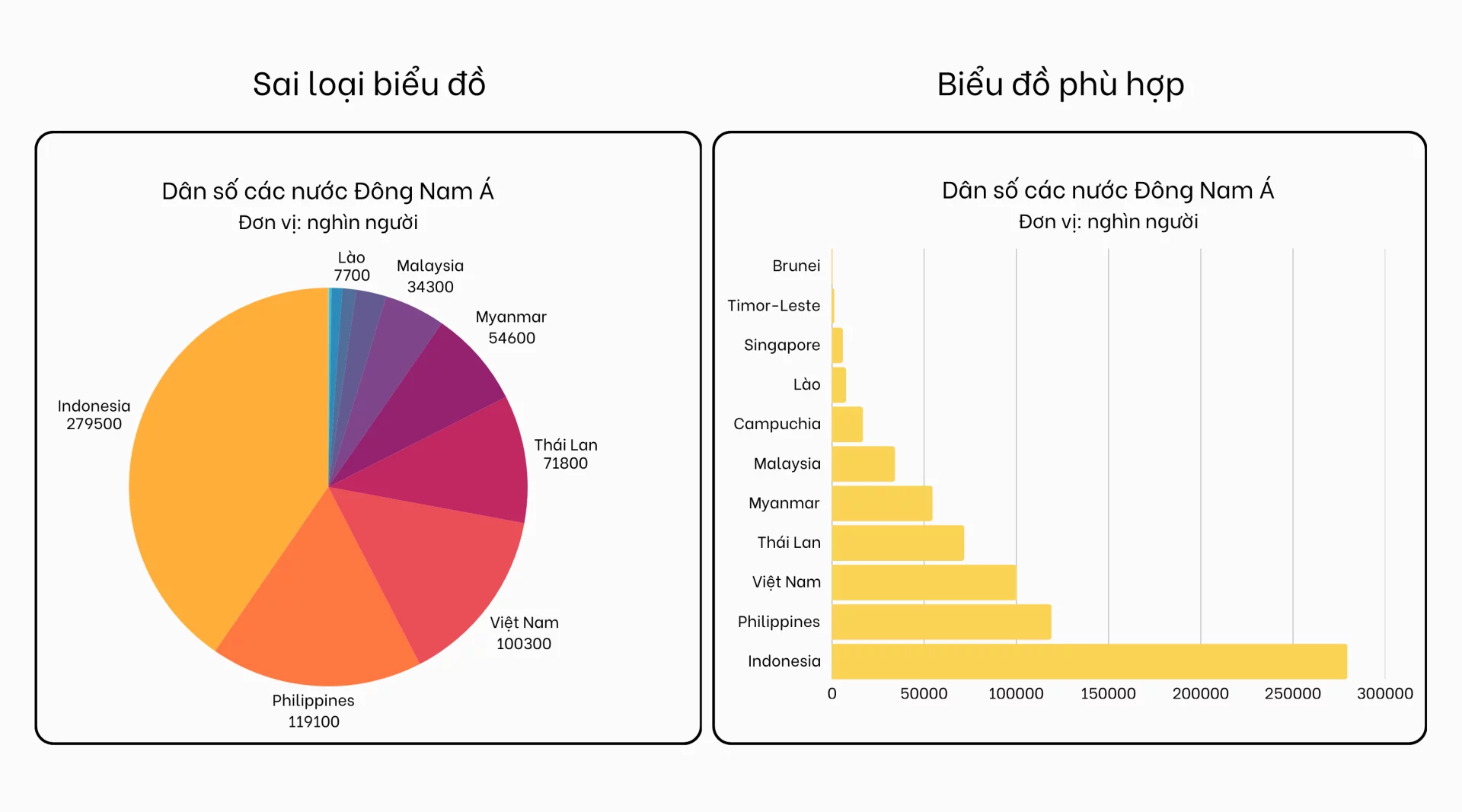
Dùng biểu đồ tròn (pie chart) để so sánh 10 danh mục là không hiệu quả vì não người kém khả năng so sánh chính xác diện tích các góc trên biểu đồ tròn, đặc biệt khi có nhiều hơn 5 danh mục. Khi danh mục quá nhiều, biểu đồ trở nên rối mắt và khó nhận biết tỷ lệ chính xác, làm mất đi giá trị thông tin mà bạn muốn truyền tải.
Ví dụ minh họa
– Khi bạn muốn thể hiện tỷ trọng dân số của 11 quốc gia Đông Nam Á, biểu đồ tròn sẽ gây rối mắt và khó phân biệt. Trong trường hợp này, nên thay bằng biểu đồ cột ngang (bar chart) để so sánh các quốc gia rõ ràng hơn.
– Một lỗi khác là dùng biểu đồ đường (Line Chart) cho dữ liệu không liên kết theo thời gian: Dùng biểu đồ đường (line chart) cho dữ liệu không liên kết theo thời gian sẽ khiến người xem hiểu nhầm rằng có một chuỗi liên tục hoặc xu hướng thời gian, mặc dù dữ liệu thực tế không theo trình tự thời gian.
Cách khắc phục lỗi biểu đồ:
- So sánh giá trị: Dùng Bar Chart hoặc Column Chart – Biểu đồ cột giúp trực quan hóa sự khác biệt giữa các danh mục, dễ nhận biết giá trị lớn – nhỏ và tránh nhầm lẫn nếu số danh mục nhiều. Tránh dùng Pie Chart vì mắt khó so sánh diện tích khi có nhiều phần.
- Theo dõi xu hướng theo thời gian: Dùng Line Chart – Biểu đồ đường thể hiện rõ biến động, xu hướng tăng giảm của chỉ số theo thời gian, giúp người xem nhận ra mô hình và chu kỳ. Bar Chart hoặc Pie Chart không phù hợp vì không thể hiện xu hướng liên tục.
- Thể hiện tỷ trọng ít danh mục: Dùng Pie hoặc Donut Chart – Pie hoặc Donut giúp trực quan hóa tỷ trọng từng danh mục khi số lượng ít, dễ so sánh phần trăm của từng thành phần so với tổng thể. Khi danh mục nhiều, biểu đồ này sẽ rối mắt và khó đọc.
- So sánh nhiều danh mục: Dùng Bar Chart thay cho Pie Chart – Khi số danh mục lớn, Bar Chart giúp dễ so sánh giá trị từng danh mục với nhau, trực quan hơn Pie Chart, tránh bị rối mắt và mất thông tin chính.
Bạn có thể tham khảo hướng dẫn chi tiết cách chọn loại biểu đồ phù hợp trong bài viết “4 bước trực quan hóa dữ liệu hiệu quả trên Looker Studio”
3. Dùng Màu Sắc Gây Nhiễu Loạn Thông Tin
Màu sắc trong trực quan hóa dữ liệu không chỉ để “trang trí”, mà còn là yếu tố quan trọng giúp nhấn mạnh thông tin, dẫn hướng sự chú ý và truyền tải cảm xúc của biểu đồ. Tuy nhiên, nếu sử dụng màu sắc tùy tiện – quá nhiều màu rực rỡ, độ tương phản cao hoặc kết hợp các tông màu có ý nghĩa cảm xúc mạnh như đỏ – xanh lá, biểu đồ dễ mất đi tính chuyên nghiệp, gây rối mắt và hiểu lầm thông điệp.
Ví dụ thực tiễn: Màu sắc làm lệch cảm nhận dữ liệu
– Trong một báo cáo doanh thu theo khu vực, nếu bạn dùng màu đỏ cho khu vực giảm nhẹ 2% và màu xanh lá tươi cho khu vực tăng 1%, người xem dễ cảm nhận rằng mức giảm “nghiêm trọng hơn thực tế”, chỉ vì sự khác biệt cảm xúc giữa hai màu.
– Hiệu ứng thị giác này khiến người đọc tập trung vào cảm xúc thay vì dữ liệu, làm sai lệch mục tiêu truyền thông của biểu đồ.
Cách khắc phục lỗi màu sắc trong biểu đồ
- Tối giản bảng màu: Ưu tiên màu trung tính (xám, xanh nhạt) cho nền và đa phần dữ liệu; chỉ nhấn mạnh điểm quan trọng bằng một màu nổi bật (ví dụ: màu thương hiệu).
- Nhất quán màu sắc: Giữ màu sắc đồng nhất cho cùng một loại dữ liệu hoặc danh mục trên tất cả các biểu đồ giúp người xem dễ nhận biết và so sánh. Ví dụ, nếu “Sản phẩm A” được hiển thị màu xanh trong một biểu đồ, hãy giữ nguyên màu này ở các biểu đồ khác. Việc này tránh nhầm lẫn, tăng tính trực quan và chuyên nghiệp của dashboard.
- Kiểm tra khả năng tiếp cận: Chuyển biểu đồ sang chế độ thang xám (grayscale) để đảm bảo các giá trị vẫn dễ phân biệt mà không phụ thuộc vào màu sắc. Đây là bước quan trọng để dashboard thân thiện với người dùng mù màu hoặc người xem sử dụng in đen trắng, giúp đảm bảo tất cả người xem đều tiếp nhận dữ liệu chính xác và đầy đủ.
4. Biểu đồ thiếu thông tin
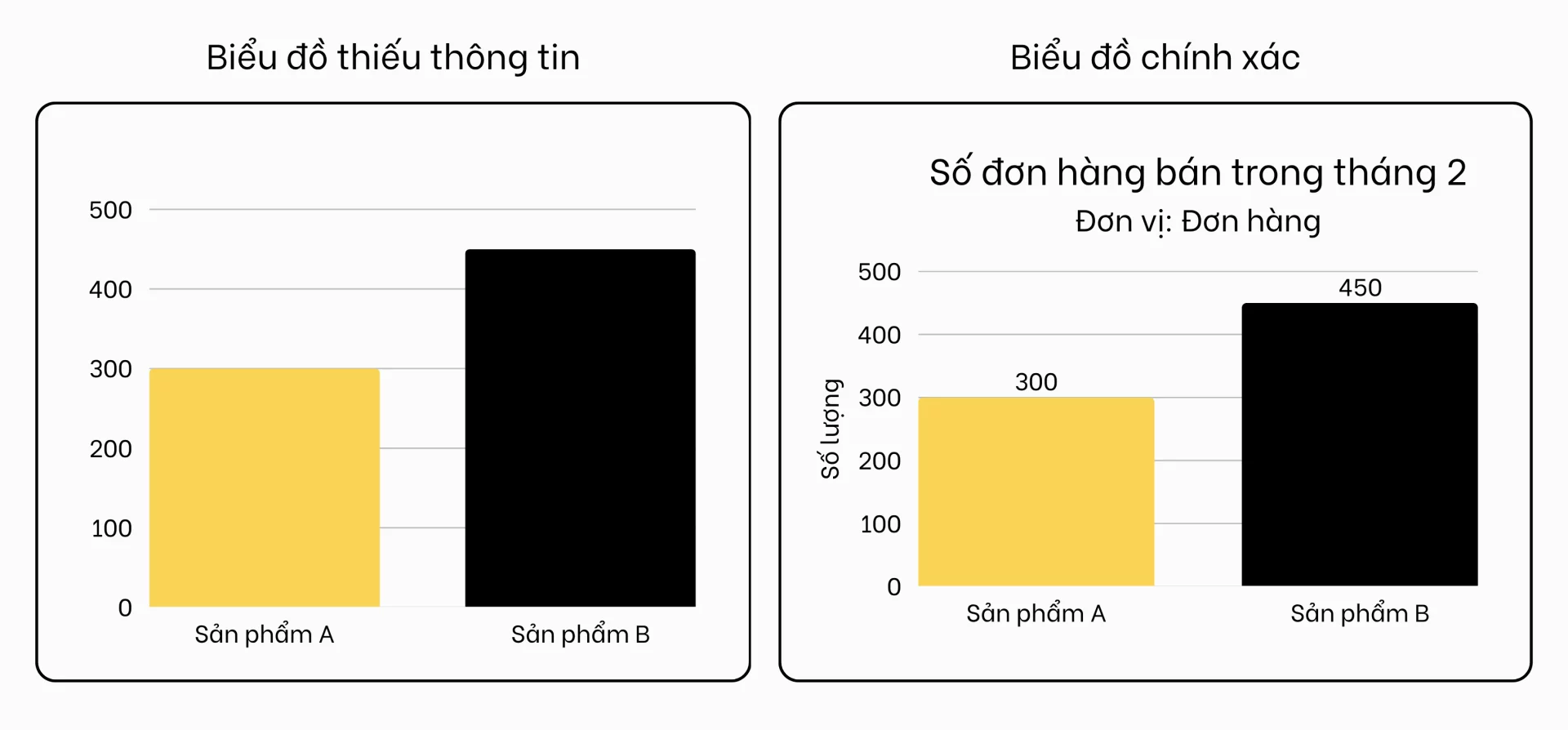
Một biểu đồ không có tiêu đề rõ ràng, không có nhãn (label) cho các trục, và không có đơn vị… thì không khác gì một bức tranh trừu tượng. Đừng bắt người xem phải “đoán” xem trục X nghĩa là gì, trục Y đơn vị là gì.
Biểu đồ thiếu thông tin – không có tiêu đề, nhãn và đơn vị sẽ khiến người đọc mất ngữ cảnh và hiểu sai toàn bộ thông điệp.
Cách khắc phục lỗi biểu đồ (Checklist bắt buộc cho mọi biểu đồ):
- Tiêu đề: Tiêu đề biểu đồ giúp người xem nhanh chóng hiểu nội dung và mục đích của dữ liệu. Nếu không có tiêu đề, người đọc sẽ phải đoán ý nghĩa của biểu đồ, dễ dẫn đến hiểu nhầm hoặc bỏ qua thông tin quan trọng. Tiêu đề nên ngắn gọn, súc tích nhưng đủ mô tả dữ liệu được hiển thị.
- Ghi rõ đơn vị: Mọi con số trên biểu đồ đều cần kèm đơn vị đo (VNĐ, $, %, Người, Click, đơn hàng…), để người xem hiểu đúng quy mô và ý nghĩa giá trị. Thiếu đơn vị sẽ khiến dữ liệu mất ngữ cảnh, dẫn đến nhận định sai hoặc khó so sánh giữa các biểu đồ khác nhau.
- Nhãn trục rõ ràng: Trục X và Y phải được ghi nhãn đầy đủ để xác định rõ danh mục và giá trị. Ví dụ, trục X là “Sản phẩm”, trục Y là “Số lượng”. Nhãn rõ ràng giúp người xem đọc biểu đồ nhanh, dễ dàng phân tích và tránh nhầm lẫn khi có nhiều dữ liệu cùng lúc.
5. Quá Tải Thông Tin (Chartjunk)
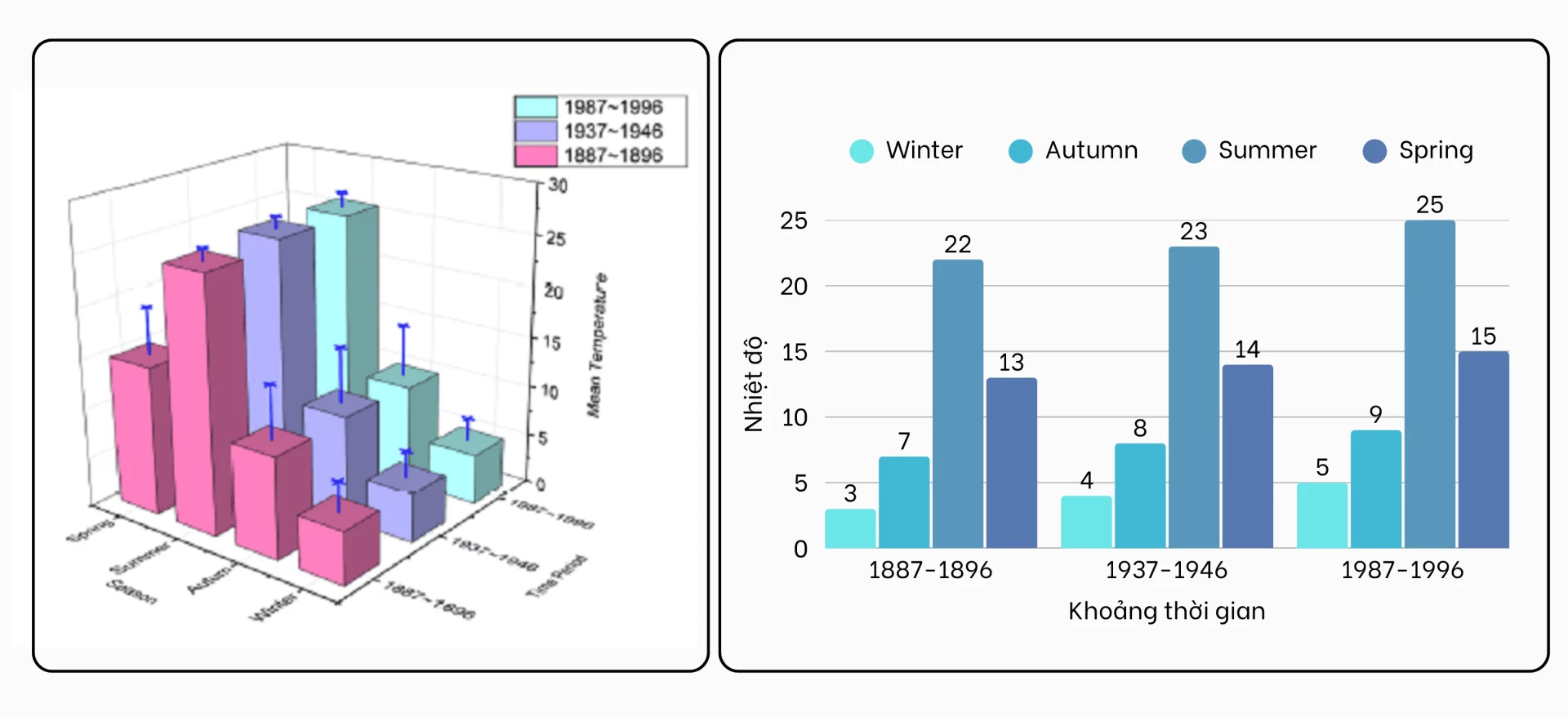
Chartjunk là thuật ngữ mô tả việc thêm thắt các yếu tố trang trí thừa thãi vào biểu đồ như hiệu ứng 3D, nền gradient, đổ bóng, hoặc các đường lưới (gridlines) quá đậm. Những yếu tố này không hề bổ sung giá trị thông tin mà chỉ khiến biểu đồ mất rõ ràng, giảm sự chuyên nghiệp và làm người đọc khó tập trung vào dữ liệu chủ chốt.
Ví dụ thực tế: So sánh biểu đồ 3D và biểu đồ 2D
Ảnh minh họa bên trái là biểu đồ nhiệt độ các mùa trong các khoảng thời gian dưới dạng 3D. Đặc biệt với biểu đồ 3D, tỷ lệ dữ liệu bị bóp méo rõ rệt: các cột ở phía trước trông lớn hơn thực tế, các cột phía xa lại bị thu nhỏ hoặc che khuất. Nền nghiêng, hiệu ứng màu gradient khiến người xem khó nhận diện chính xác giá trị từng cột, thông tin quan trọng bị “chìm” hoặc che lấp. Trong khi đó, biểu đồ bên phải (2D, phẳng, màu bảng nhã, chú thích rõ ràng) giúp người xem nắm bắt dữ liệu nhanh chóng và chính xác hơn.
Cách khắc phục lỗi biểu đồ:
- Không bao giờ dùng 3D: Loại bỏ các hiệu ứng 3D, đổ bóng hoặc nền rườm rà. Biểu đồ 3D dễ gây sai lệch tỷ lệ, khiến người xem hiểu nhầm giá trị thật của dữ liệu. Hãy luôn chọn biểu đồ phẳng (2D) để giữ tính chính xác và chuyên nghiệp.
- Tối giản đường lưới: Đường lưới chỉ nên hỗ trợ định hướng, không nên làm nổi bật. Giảm độ đậm hoặc loại bỏ nếu không cần thiết để giúp dữ liệu trở thành trung tâm chú ý.
- Tập trung vào dữ liệu chính: Mỗi biểu đồ nên truyền tải một thông điệp duy nhất. Loại bỏ các yếu tố phụ, ký hiệu hoặc chú thích thừa khiến biểu đồ rối mắt.
- Tách nhỏ: Nếu bạn có quá nhiều lớp dữ liệu (ví dụ: 5 đường line chart), hãy cân nhắc tách chúng ra thành nhiều biểu đồ đơn giản hơn.
- Giữ phong cách nhất quán: Duy trì cùng màu sắc, font chữ và tỷ lệ trục trong toàn bộ dashboard để đảm bảo tính liền mạch, giúp người xem tập trung vào dữ liệu thay vì bị phân tán bởi thiết kế.
Kết luận
Trực quan hóa dữ liệu không chỉ là việc tạo ra những biểu đồ đẹp mắt, mà là nghệ thuật kể chuyện bằng con số. Một biểu đồ tốt có thể giúp người xem nắm bắt xu hướng trong vài giây, nhưng một biểu đồ sai có thể khiến họ hiểu nhầm toàn bộ câu chuyện. Vì vậy, điều quan trọng nhất của trực quan hóa dữ liệu không nằm ở thẩm mỹ, mà ở tính trung thực và khả năng truyền tải thông tin rõ ràng.
Trong môi trường kinh doanh hiện đại, nơi mỗi quyết định đều dựa trên dữ liệu, việc mắc những lỗi nhỏ như cắt xén trục tung, chọn sai loại biểu đồ hay lạm dụng màu sắc có thể dẫn đến hậu quả lớn: nhà quản lý diễn giải sai xu hướng, chiến dịch marketing bị đánh giá lệch, hoặc khách hàng mất lòng tin vào độ minh bạch của báo cáo. Một dashboard chỉ thật sự hiệu quả khi nó giúp người xem ra quyết định nhanh hơn, chính xác hơn và tự tin hơn.
Do đó, thay vì chỉ tập trung vào “đẹp mắt”, hãy đầu tư vào việc thiết kế dashboard có mục tiêu rõ ràng: mỗi biểu đồ cần trả lời một câu hỏi cụ thể, dữ liệu cần được trình bày có thứ tự, và cách dùng màu sắc – nhấn mạnh – tương phản phải phục vụ cho mục tiêu nhận thức, chứ không phải cảm xúc.
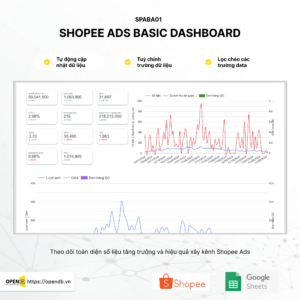
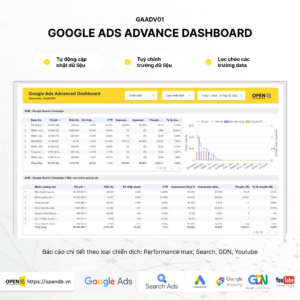
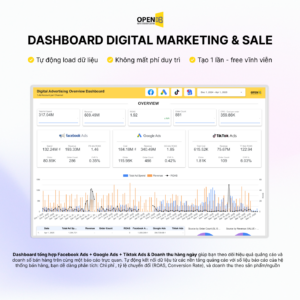
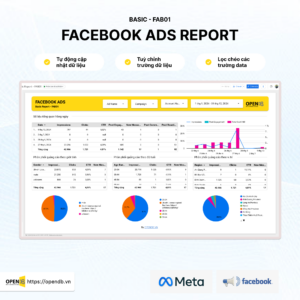
Nếu bạn đang trong quá trình xây dựng dashboard hoặc báo cáo dữ liệu marketing, đừng ngần ngại tham khảo bộ Template Dashboard miễn phí của OpenDB tại https://opendb.vn/template/.