Chào anh em Marketer, những người đang ngày đêm “vật lộn” với hàng tá tài khoản quảng cáo.
Có bao giờ anh em rơi vào cảnh: Sếp muốn xem tổng hiệu quả của các chiến dịch Brand Awareness trên cả Facebook, TikTok và Google, nhưng khổ nỗi mỗi kênh anh em đặt tên một kiểu, mỗi nhân sự lại “sáng tạo” một hệ quy chiếu khác nhau?
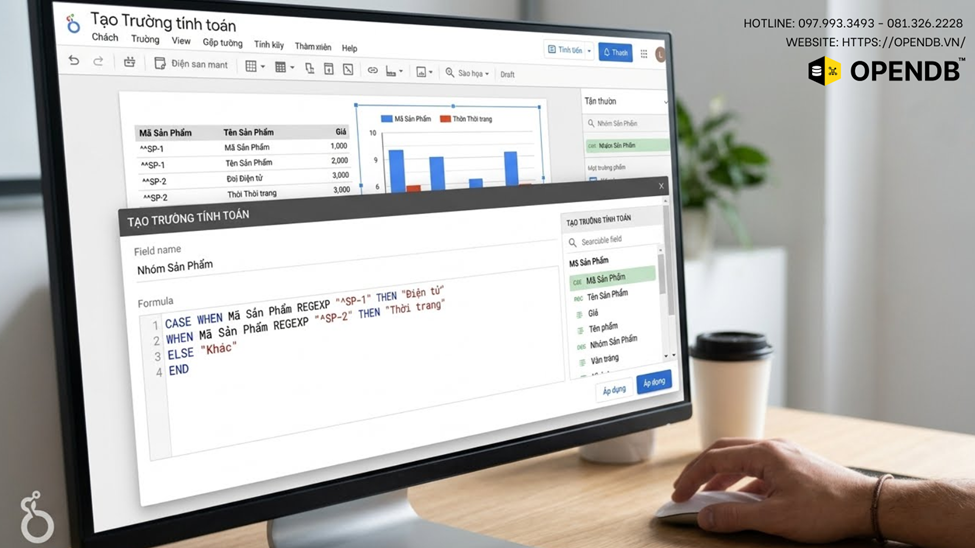
Lúc này, thay vì ngồi hì hục sửa tên từng campaign (điều gần như không thể), có một “vũ khí hạng nặng” trong Data Studio (Data Studio) sẽ giúp anh em dọn dẹp đống hỗn độn này trong 1 nốt nhạc: “Hàm CASE.”
1. Hàm CASE là gì?
Nói cho dễ hiểu thì anh em hãy tưởng tượng hàm CASE giống như một bộ lọc thông minh. Anh em đưa cho nó một đống dữ liệu thô, kèm theo một bộ quy tắc: “Nếu thấy chữ ‘Awareness’ thì phân vào nhóm ‘Nhận diện’, nếu thấy ‘Conversion’ thì cho vào nhóm ‘Chuyển đổi’, còn lại thì cho vào nhóm ‘Khác’“.
Nói cách khác, hàm CASE giúp anh em tái cấu trúc dữ liệu mà không làm thay đổi dữ liệu gốc.
2. Cú pháp “thần chú”
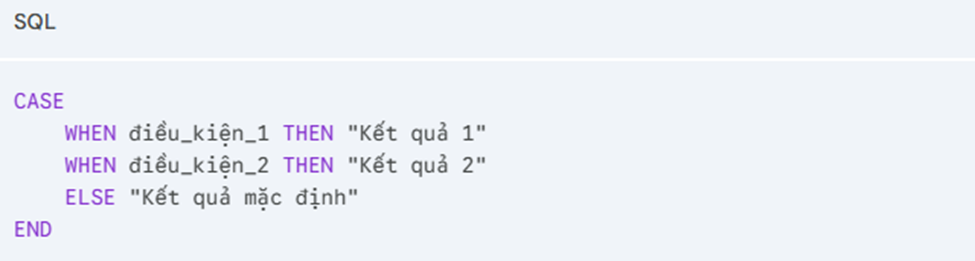
Đừng sợ code, vì cú pháp hàm CASE cực kỳ logic và dễ hiểu. Nó luôn bắt đầu bằng CASE và kết thúc bằng END.
3. 3 Case Study thực chiến cho Marketer
Case 1: Phân loại Phễu Marketing (Marketing Funnel)
Thông thường, anh em sẽ đặt tên campaign có chứa các từ khóa như TOFU, MOFU, BOFU hoặc Awareness, Remarketing…
Công thức:
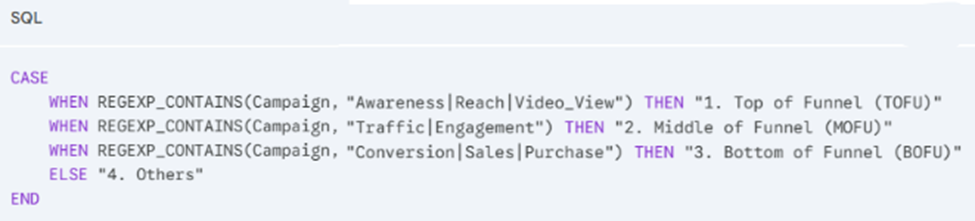
Lưu ý: Hàm REGEXP_CONTAINS giúp tìm kiếm từ khóa nằm bất kỳ đâu trong tên chiến dịch.
Case 2: Gom nhóm các Kênh Quảng cáo
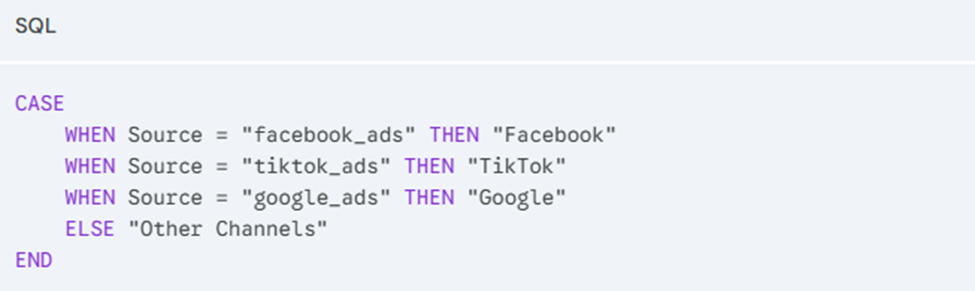
Nếu anh em kéo data từ nhiều nguồn về một trang Sheets (như dùng DBconnector chẳng hạn), đôi khi tên nguồn dữ liệu hơi khó nhìn. Hãy dùng CASE để làm sạch nó.
Công thức:
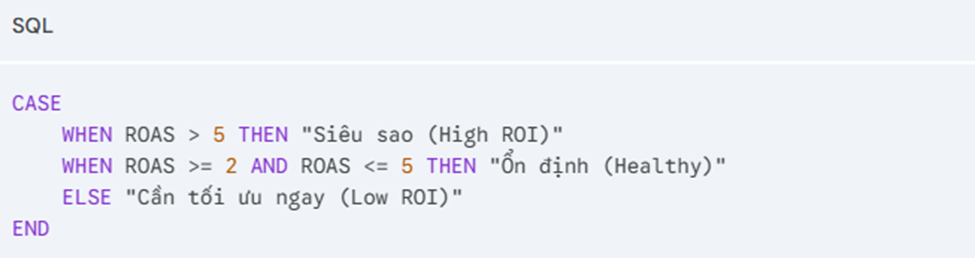
Case 3: Phân loại hiệu quả (Tự động gắn nhãn ROAS)
Anh em muốn Dashboard tự động cảnh báo chiến dịch nào đang “đốt tiền” và chiến dịch nào đang “hái ra vàng”?
Công thức:
4. Cách triển khai trong Data Studio
Để bắt đầu “phù phép”, anh em làm theo các bước sau:
– Vào Dashboard, chọn Add a field (Thêm trường) ở góc dưới bên phải.
– Đặt tên cho trường mới (Ví dụ: “Phân loại chiến dịch”).
– Copy đoạn công thức phù hợp vào ô Formula.
– Nhấn Save và hưởng thụ thành quả. Giờ đây anh em có thể dùng trường này để làm Filter hoặc Dimension trong các biểu đồ.
5. Mẹo nhỏ để Dashboard “mượt” hơn
– Đừng lạm dụng quá nhiều điều kiện: Nếu danh sách WHEN quá dài (trên 20 cái), Data Studio sẽ bắt đầu load chậm. Lúc này, hãy cân nhắc xử lý dữ liệu ngay từ tầng Google Sheets bằng DBconnector trước khi đẩy lên.
– Chú ý chữ hoa/chữ thường: Hàm CASE mặc định có phân biệt chữ hoa chữ thường. Hãy dùng hàm LOWER() để chuyển hết về chữ thường trước khi so sánh nếu anh em đặt tên campaign “ngẫu hứng”.
Kết luận
Hàm CASE chính là ranh giới giữa một Marketer “biết dùng tool” và một Marketer “có tư duy hệ thống”. Nó giúp báo cáo của anh em không chỉ đẹp mà còn mang tính chiến lược, giúp Sếp nhìn vào là thấy ngay bức tranh kinh doanh.
Tất nhiên, để hàm CASE phát huy sức mạnh, anh em cần một nguồn dữ liệu đổ về liên tục và sạch sẽ. Nếu anh em vẫn đang loay hoay với việc kéo data thủ công, hãy để DBconnector lo phần “khổ sai” đó.
Còn nếu muốn xem những bộ Dashboard đã được “phù phép” sẵn bằng hàm CASE một cách tinh tế nhất, mời anh em ghé qua kho Template Gallery của DBHub. Ở đó, chúng mình đã dựng sẵn mọi khung quản trị, anh em chỉ việc vào “thừa kế” thôi!
Xem ngay: Kho Dashboard mẫu đỉnh cao tại DBHub