Bạn đang tìm kiếm một công cụ để biến những con số khô khan trong Excel thành các biểu đồ trực quan, dễ hiểu? Bạn muốn theo dõi hiệu quả quảng cáo Facebook, doanh thu Shopee hay traffic website mà không cần phải copy-paste thủ công mỗi ngày?
Câu trả lời có thể nằm ở Data Studio.
Nhưng chính xác thì Data Studio là gì? Nó khác gì so với Excel hay Power BI? Và làm sao để kết nối dữ liệu từ các nguồn như Facebook Ads, TikTok Shop hay Google Analytics vào đây một cách tự động?
Bài viết này sẽ giải đáp tất cả, từ khái niệm cơ bản đến cách ứng dụng thực tế cho doanh nghiệp vừa và nhỏ (SMEs) tại Việt Nam.
1. Data Studio Là Gì?
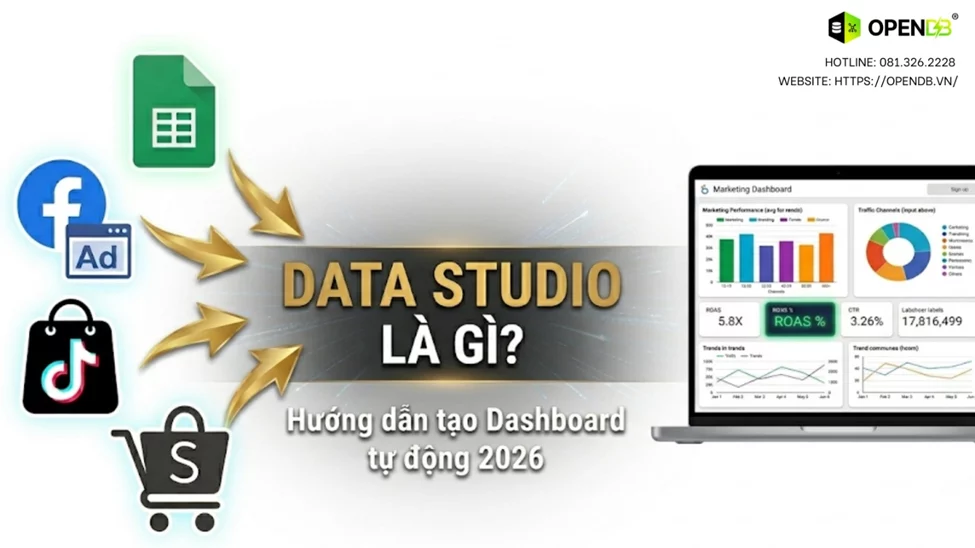
Data Studio (trước đây gọi là Looker Studio) là một công cụ trực quan hóa dữ liệu (data visualization) và báo cáo (reporting) hoàn toàn miễn phí do Google phát hành.
Nói một cách đơn giản, Data Studio giống như một “tờ giấy trắng” thông minh. Bạn có thể kéo thả các biểu đồ, bảng số liệu, hình ảnh lên đó, và kết nối nó với các nguồn dữ liệu của bạn. Khi dữ liệu nguồn cập nhật, biểu đồ trên Data Studio cũng sẽ tự động thay đổi theo.
Tại Sao Nó Lại Phổ Biến?
- Miễn phí: Không mất phí bản quyền, phù hợp với mọi quy mô doanh nghiệp.
- Dễ sử dụng: Giao diện kéo thả (drag-and-drop), không cần biết code.
- Tích hợp hệ sinh thái Google: Kết nối cực kỳ mượt mà với Google Sheets, Google Analytics, YouTube, BigQuery…
- Chia sẻ dễ dàng: Bạn có thể gửi link báo cáo cho sếp hoặc khách hàng, họ chỉ cần click vào xem, không cần tải file nặng nề.
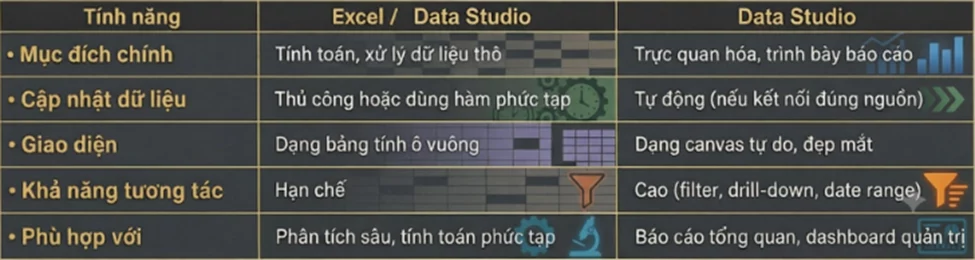
2. Data Studio Khác Gì So Với Excel?
Nhiều người thắc mắc: “Tôi đã có Excel, tại sao cần dùng Data Studio?”
Hãy tưởng tượng thế này:
– Excel giống như một nhà bếp. Bạn có nguyên liệu (dữ liệu), bạn chế biến (tính toán, lọc), và bạn trình bày món ăn (tạo bảng, biểu đồ). Nhưng mỗi lần có nguyên liệu mới, bạn phải lặp lại quy trình chế biến và trình bày. Nếu dữ liệu thay đổi, bạn phải cập nhật thủ công.
– Data Studio giống như một nhà hàng tự động. Bạn chỉ cần thiết lập thực đơn (dashboard) một lần duy nhất. Khi nguyên liệu (dữ liệu) được đưa vào, món ăn (báo cáo) sẽ tự động được trình bày sẵn sàng. Khách hàng (người xem báo cáo) chỉ việc ngồi vào bàn và thưởng thức.
3. Các Thành Phần Chính Của Data Studio
Để bắt đầu, bạn cần hiểu 3 khái niệm cốt lõi:
3.1. Data Source (Nguồn dữ liệu)
Đây là nơi chứa dữ liệu của bạn. Data Studio không lưu trữ dữ liệu, nó chỉ “đọc” dữ liệu từ các nguồn khác. Các nguồn phổ biến bao gồm:
- Google Sheets: Phổ biến nhất cho SMEs.
- Google Analytics: Cho dữ liệu website.
- Facebook Ads / Google Ads: Cho dữ liệu quảng cáo.
- CSV Files: File excel tải lên.
- Database: MySQL, PostgreSQL, BigQuery…
3.2. Report (Báo cáo)
Đây là file báo cáo cuối cùng mà bạn tạo ra. Một report có thể có nhiều trang (page), giống như một file PowerPoint. Trong report, bạn sẽ đặt các biểu đồ, bảng số liệu.
3.3. Chart & Widget (Biểu đồ & Tiện ích)
- Chart: Biểu đồ cột, đường, tròn, bảng số liệu (table), scorecard (thẻ chỉ số) …
- Widget: Bộ lọc (filter control), chọn khoảng thời gian (date range picker), hình ảnh, text box…
4. Hướng Dẫn Tạo Dashboard Đầu Tiên Trong 5 Phút
Giả sử bạn có một file Google Sheets chứa dữ liệu bán hàng tháng này. Hãy cùng tạo một dashboard đơn giản.
Bước 1: Chuẩn Bị Dữ Liệu
Đảm bảo file Google Sheets của bạn có dòng tiêu đề rõ ràng (Ví dụ: Ngày, Sản phẩm, Doanh thu, Chi phí). Dữ liệu phải sạch, không có ô trống lộn xộn.
Bước 2: Kết Nối Nguồn Dữ Liệu
- Truy cập DataStudio.google.com.
- Click vào nút “Create” → Chọn “Report”.
- Cửa sổ chọn nguồn dữ liệu hiện ra. Chọn “Google Sheets”.
- Chọn file Google Sheets của bạn và sheet cụ thể.
- Click “Add” → “Add to Report”.
Bước 3: Kéo Thả Biểu Đồ
Bây giờ bạn đã thấy dữ liệu hiện ra dưới dạng bảng mặc định.
- Trên thanh công cụ bên trái, chọn biểu đồ bạn muốn (ví dụ: Biểu đồ cột).
- Kéo thả vào vùng canvas trắng.
- Ở panel bên phải, phần Data, chọn trường dữ liệu cho trục X (ví dụ: Ngày) và trục Y (ví dụ: Doanh thu).
- Biểu đồ sẽ tự động vẽ theo dữ liệu.
Bước 4: Thêm Bộ Lọc Thời Gian
- Trên thanh công cụ, chọn “Date Range Control”.
- Kéo thả lên góc trên cùng của báo cáo.
- Giờ đây, người xem có thể tự chọn xem dữ liệu theo ngày, tuần, tháng tùy thích.
Bước 5: Chia Sẻ
Click nút “Share” ở góc phải trên cùng. Bạn có thể cấp quyền “View” cho sếp hoặc khách hàng qua email. Họ sẽ nhận được link và xem báo cáo trực tiếp trên trình duyệt.
5. Vấn Đề Lớn Nhất: Làm Sao Để Kết Nối Facebook, TikTok, Shopee?
Đây là câu hỏi phổ biến nhất. Data Studio không có sẵn connector chính thức cho Facebook Ads, TikTok Ads hay Shopee Seller Center.
Nếu bạn muốn kéo dữ liệu từ các nền tảng này về Data Studio, bạn cần một cầu nối trung gian. Và đó chính là lúc DB Connector của OpenDB phát huy tác dụng.
– Giải Pháp: Dùng DB Connector Để Tự Động Hóa
DB Connector là một extension (tiện ích mở rộng) cho Google Sheets, được phát triển bởi OpenDB. Nó giúp bạn:
- Kết nối API chính thức: Kéo dữ liệu từ Facebook Ads, TikTok Ads, Shopee, Lazada, GA4… về thẳng Google Sheets.
- Tự động cập nhật: Dữ liệu được refresh mỗi giờ/ngày mà không cần chạy tay.
- Chuẩn hóa dữ liệu: Dữ liệu về đã được làm sạch, sẵn sàng cho Data Studio đọc.
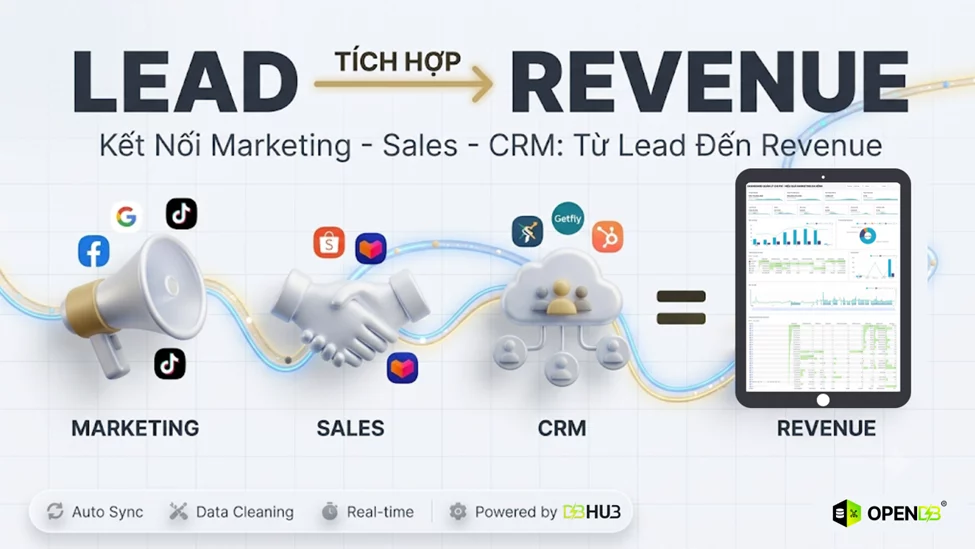
– Quy trình hoạt động: Facebook/TikTok/Shopee API → DB Connector → Google Sheets → Data Studio
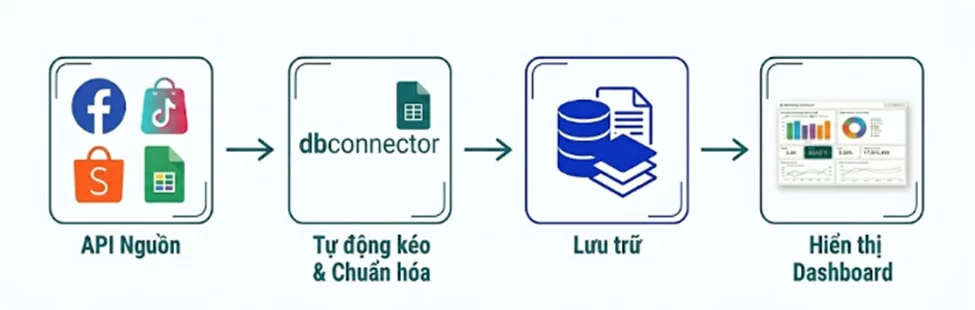
Với cách này, bạn vẫn tận dụng được sự miễn phí và linh hoạt của Data Studio, nhưng dữ liệu lại luôn mới và chính xác.
6. Khi Nào Nên Dùng Data Studio? Khi Nào Nên Dùng DBHUB?
OpenDB cung cấp hai giải pháp chính cho nhu cầu dashboard:
6.1. Dùng Data Studio + DBConnector Khi:
- Bạn muốn giải pháp miễn phí hoặc chi phí thấp.
- Bạn quen thuộc với giao diện Google.
- Nhu cầu báo cáo ở mức cơ bản đến trung bình.
- Bạn muốn tùy biến sâu vào từng biểu đồ bằng cách chỉnh sửa trực tiếp trên Data Studio.
6.2. Dùng DBHUB (All-in-one Data Platform) Khi:
- Bạn cần Data Warehouse để lưu trữ lượng dữ liệu lớn (hàng triệu dòng).
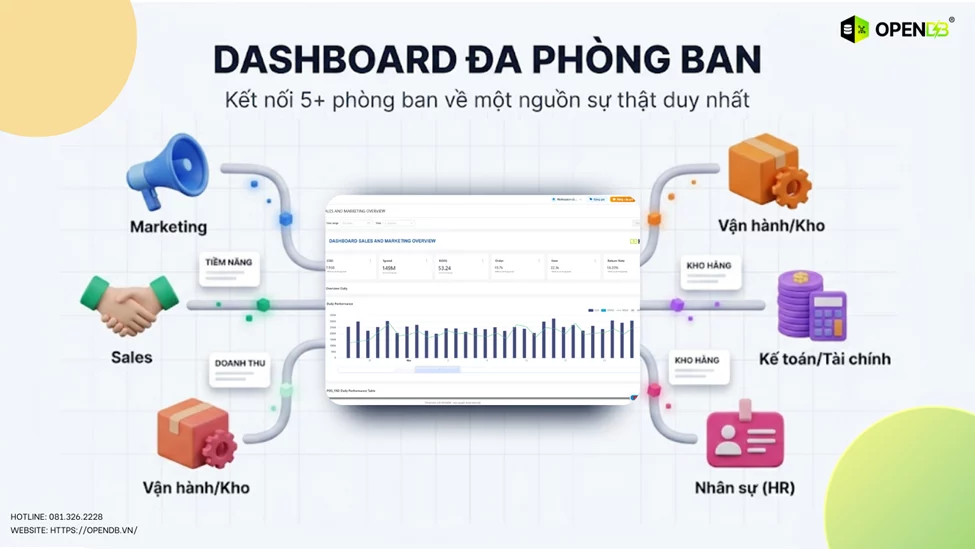
- Bạn muốn tích hợp dữ liệu từ nhiều nguồn phức tạp (CRM, ERP, Database riêng…).
- Bạn cần BI Tool mạnh mẽ hơn với khả năng xử lý logic phức tạp mà Data Studio không làm được.
- Bạn muốn một giải pháp đóng gói sẵn, ít phải cấu hình kỹ thuật, tập trung vào phân tích kinh doanh.
- Doanh nghiệp bạn cần bảo mật cao và phân quyền chi tiết cho từng nhân viên.
Nếu bạn chưa chắc chắn, hãy bắt đầu với DB Connector + Data Studio (gói Freemium miễn phí). Khi doanh nghiệp phát triển, bạn có thể nâng cấp lên DBHUB để có sức mạnh xử lý lớn hơn.
7. Lợi Ích Thực Tế Khi Sử Dụng Data Studio Cho Doanh Nghiệp
7.1 Tiết Kiệm Thời Gian Báo Cáo
Thay vì mỗi sáng thứ 2 dành 3 tiếng để ghép số liệu từ 5 nguồn khác nhau vào 1 file Excel, bạn chỉ cần mở link Data Studio. Dữ liệu đã được DB Connector cập nhật tự động từ đêm hôm trước. Bạn chỉ mất 5 phút để kiểm tra và gửi báo cáo.
7.2 Minh Bạch Số Liệu
Khi sếp hoặc khách hàng hỏi: “Doanh thu tháng này sao thấp hơn tháng trước?”, bạn không cần phải lục tìm file cũ. Chỉ cần dùng bộ lọc ngày tháng trên Data Studio, so sánh trực tiếp hai khoảng thời gian ngay trên màn hình. Mọi con số đều minh bạch, có nguồn gốc rõ ràng.
7.3 Ra Quyết Định Nhanh Hơn
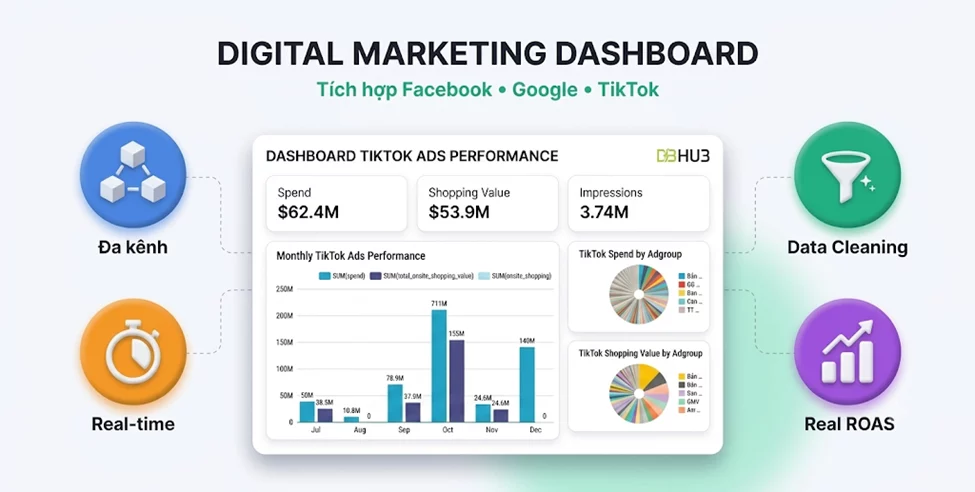
Với dashboard real-time, bạn có thể thấy ngay chiến dịch quảng cáo nào đang “cháy tiền” mà không ra đơn, để tắt kịp thời. Hoặc thấy sản phẩm nào đang bán chạy đột biến để nhập hàng bổ sung. Tốc độ phản ứng với thị trường sẽ nhanh hơn hẳn so với việc chờ báo cáo cuối tháng.
8. Câu Hỏi Thường Gặp Về Data Studio
8.1. Data Studio có miễn phí không?
Có. Bản thân công cụ Data Studio là hoàn toàn miễn phí. Tuy nhiên, nếu bạn muốn kết nối dữ liệu từ các nguồn không phải của Google (như Facebook, TikTok), bạn sẽ cần các connector trung gian như DB Connector. OpenDB cung cấp gói Freemium miễn phí cho DB Connector, đủ cho nhu cầu cơ bản.
8.2. Tôi có thể xuất báo cáo ra PDF không?
Có. Data Studio cho phép bạn lên lịch gửi email báo cáo dạng PDF tự động hàng ngày/tuần/tháng. Hoặc bạn có thể tải xuống PDF thủ công bất cứ lúc nào.
8.3. Dữ liệu có bị chậm khi load không?
Tốc độ load phụ thuộc vào lượng dữ liệu và độ phức tạp của báo cáo. Với dữ liệu từ Google Sheets (vài nghìn dòng), tốc độ rất nhanh. Nếu dữ liệu lên đến hàng trăm nghìn dòng, nên cân nhắc dùng BigQuery hoặc DBHUB để tối ưu hiệu suất.
8.4. Tôi không rành kỹ thuật có làm được không?
Hoàn toàn được. Giao diện kéo thả của Data Studio rất trực quan. Nếu bạn biết dùng PowerPoint, bạn sẽ làm quen với Data Studio rất nhanh. Phần khó nhất là chuẩn bị dữ liệu nguồn, và đó là lúc DB Connector của OpenDB hỗ trợ bạn tự động hóa khâu này.
9. Bắt Đầu Với Data Studio Ngay Hôm Nay
Đừng để những con số nằm chết trong file Excel. Hãy biến chúng thành công cụ hỗ trợ ra quyết định mạnh mẽ.
- Đăng ký tài khoản Google nếu chưa có.
- Cài đặt DB Connector từ Google Workspace Marketplace để kết nối dữ liệu marketing/sales của bạn về Google Sheets.
- Truy cập Data Studio và bắt đầu tạo báo cáo đầu tiên.
Nếu bạn gặp khó khăn trong việc kết nối dữ liệu hoặc thiết kế dashboard, đội ngũ OpenDB luôn sẵn sàng hỗ trợ.
👉 Dùng thử DB Connector miễn phí để tự động hóa dữ liệu cho Data Studio của bạn.
👉 Khám phá DBHUB nếu bạn cần giải pháp data platform chuyên nghiệp hơn.